> For the complete documentation index, see [llms.txt](https://docs.presearch.io/llms.txt). Markdown versions of documentation pages are available by appending `.md` to page URLs; this page is available as [Markdown](https://docs.presearch.io/nodes/troubleshooting-and-maintenance/how-to-solve-the-node-connection-problem.md).
# How to solve the node connection problem
Solution for node connection problems
It is possible that our node may sometimes have problems connecting to the gateway and starting to receive searches, as can be seen in the following examples:
2025-09-11T08:54:23.916Z info: \[gateway.presearch.com] Connecting...
\
2025-09-11T08:55:29.932Z info: \[gateway.presearch.com] Connecting...
\
2025-09-11T08:56:35.950Z info: \[gateway.presearch.com] Connecting...
For these cases, we have some alternatives that can solve this problem.
1. **Solution 1 for Linux operating system.**
docker stop presearch-node ; docker rm presearch-node ; docker stop presearch-auto-updater ; docker rm presearch-auto-updater ; docker run -d --name presearch-auto-updater --network=host --restart=unless-stopped -v /var/run/docker.sock:/var/run/docker.sock presearch/auto-updater --log-opt max-size=10m --cleanup --interval 900 presearch-auto-updater presearch-node ; docker pull presearch/node ; docker run -dt --name presearch-node --network=host --log-opt max-size=10m -e REGISTRATION\_CODE=YOUR\_CODE\_HERE --restart=unless-stopped -v presearch-node-storage:/app/node presearch/node ; docker logs -f presearch-node
2. **Solution 2 for Linux operating system.**
docker stop presearch-node ; docker rm presearch-node ; docker stop presearch-auto-updater ; docker rm presearch-auto-updater ; docker run -d --name presearch-auto-updater --restart=unless-stopped -v /var/run/docker.sock:/var/run/docker.sock presearch/auto-updater --cleanup --interval 900 presearch-auto-updater presearch-node ; docker pull presearch/node ; docker run -dt --name presearch-node --dns=1.1.1.1 --restart=unless-stopped -v presearch-node-storage:/app/node -e REGISTRATION\_CODE=YOUR\_CODE\_HERE presearch/node ; docker logs -f presearch-node
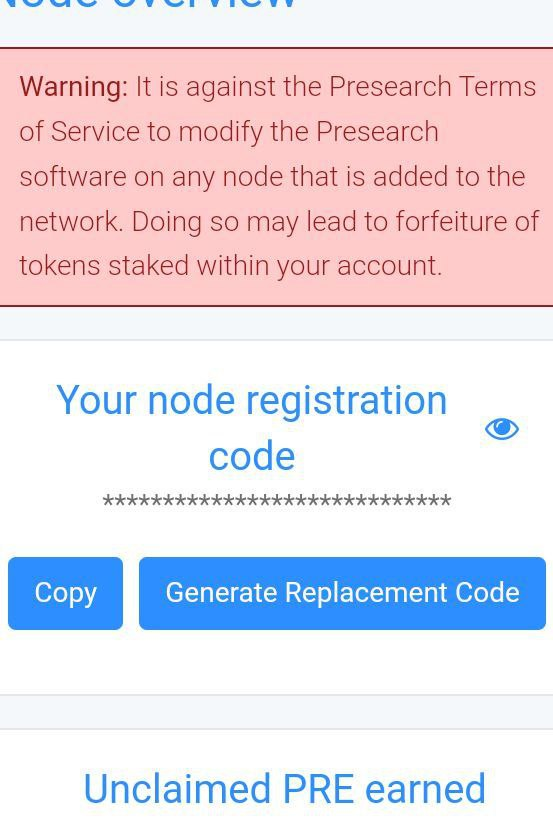
#### **Copy and paste either of these two scripts into your server to resolve the node connection issue; remember to include your node's registration code to avoid problems.**
#### **Note: If the first script doesn't work, you can try the second script.**
1. **Solution 1 for Windows operating system.**
docker stop presearch-node & docker rm presearch-node & docker stop presearch-auto-updater & docker rm presearch-auto-updater & docker run -d --name presearch-auto-updater --restart=unless-stopped -v /var/run/docker.sock:/var/run/docker.sock presearch/auto-updater --log-opt max-size=10m --cleanup --interval 900 presearch-auto-updater presearch-node & docker pull presearch/node & docker run -dt --name presearch-node --log-opt max-size=10m -e REGISTRATION\_CODE=YOURCODE -e STAKE=disconnected:oldest --restart=unless-stopped -v presearch-node-storage:/app/node presearch/node & docker logs -f presearch-node
2. **Solution 2 for Windows operating system.**
docker stop presearch-node & docker rm presearch-node & docker stop presearch-auto-updater & docker rm presearch-auto-updater & docker run -d --name presearch-auto-updater --restart=unless-stopped -v /var/run/docker.sock:/var/run/docker.sock presearch/auto-updater --cleanup --interval 900 presearch-auto-updater presearch-node & docker pull presearch/node & docker run -dt --name presearch-node --dns=1.1.1.1 --restart=unless-stopped -v presearch-node-storage:/app/node -e REGISTRATION\_CODE=YOUR\_CODE presearch/node & docker logs -f presearch-node